Comment créer ou rejoindre un serveur Hytale ?
Vous voulez jouer à Hytale en multijoueur avec vos amis, rejoindre des serveurs publics ou créer votre propre serveur privé ? Avec Shadow PC, profitez d’un PC Windows complet et lancez la version officielle, même avec une configuration modeste.

Jouer à Hytale en ligne avec Shadow PC
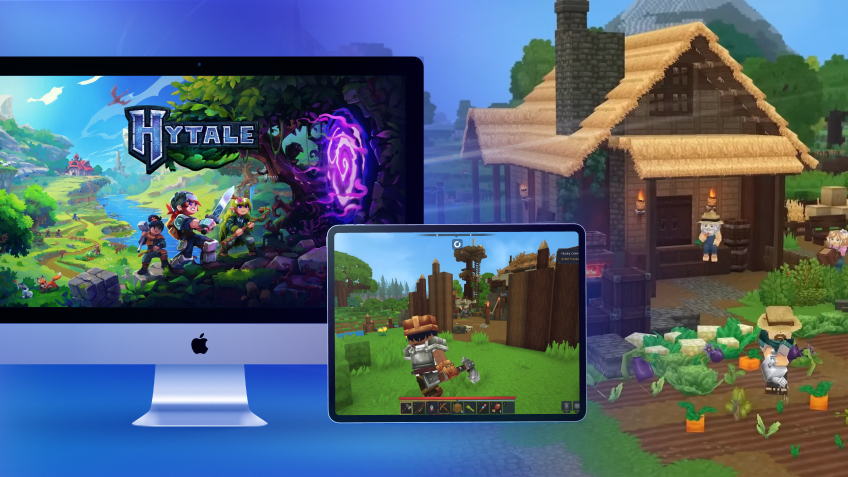
Shadow PC est Shadow PC est un PC gaming Windows, accessible depuis n'importe quel appareil. Installez Hytale comme sur un PC classique. Profitez d'une expérience de jeu fluide en streaming et lancez-vous dans des aventures multijoueurs coopératives.
CPU AMD EPYC 8 cœurs (3,25 GHz) ; 16 Go de RAM ; GPU NVIDIA RTX 2000 Ada 16 Go (GPU de type GeForce RTX 4060) ; SSD 512 Go
Le PC Gaming RTX haute performance, pour les joueurs
les plus exigeants.
• Jusqu'à 50% de puissance graphique en plus
• 28Go de RAM et 20Go de VRAM dédiées
Streaming sur vos appareils jusqu'en 4K+
Installez vos jeux & mods Steam, Epic, Battle.net...*
Support multi-écrans et Ultrawide
Compatible NVIDIA RTX et DLSS
CPU AMD EPYC 8 cœurs (jusqu’à 3,7 GHz) ; 28 Go de RAM ; GPU NVIDIA RTX A4500 20 Go (GPU de type GeForce RTX 3070 Ti) ; SSD 512 Go
Hytale : une expérience de survie en monde ouvert à la Minecraft
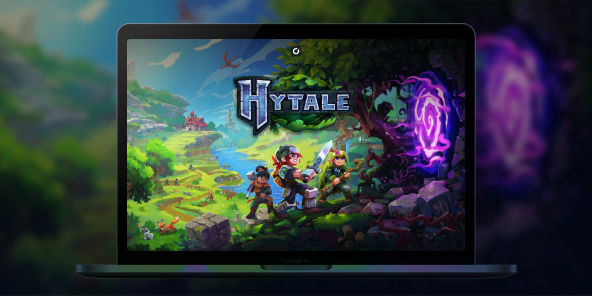
Hytale mêle jeu de construction en monde ouvert à éléments de jeu RPG. Il est conçu pour les aventuriers, les pro-constructions et les créateurs qui souhaitent un monde vivant, riche en secrets et façonné par la communauté.
Des mods et des serveurs faciles à installer et à rejoindre
Hytale est conçu autour du concept de serveur : même le mode solo est traité comme une connexion à un serveur local. L’objectif est simple pour les joueurs : rejoindre un serveur sans avoir à gérer plusieurs packs de mods et laisser les serveurs façonner l’expérience de jeu des joueurs.
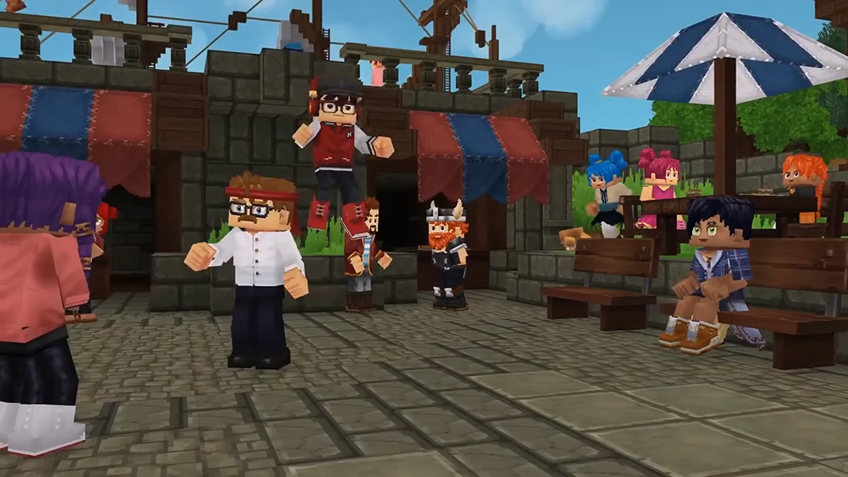
Comment jouer à Hytale en ligne avec des amis
Jouer en ligne sur Hytale repose sur un élément essentiel : les serveurs. En quelques clics, vous pouvez rejoindre un serveur public avec d’autres joueurs ou créer un serveur privé réservé à votre groupe uniquement.
Héberger un serveur Hytale public
Si vous souhaitez héberger votre propre serveur public, plusieurs options s'offrent à vous, avec des tarifs adaptés à votre budget et au nombre de joueurs maximum autorisé.
Pour vous aider à comparer les différents fournisseurs, nous vous recommandons de consulter cet article des meilleurs services d'hébergement de serveurs Hytale : https://www.hostinger.com/tutorials/best-hytale-server-hosting-providers.
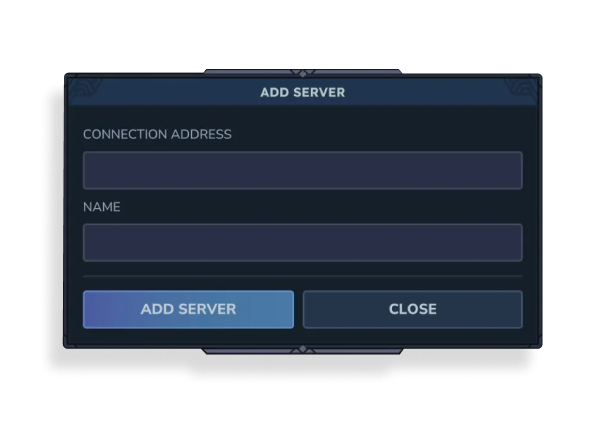
Cependant, si vous préférez rejoindre des serveurs publics existants, ouvrez le menu Serveurs, cliquez sur Ajouter un serveur, puis saisissez l'Adresse de connexion du serveur et attribuez-lui un nom.

Créer un serveur privé (réservé aux amis)
Si votre objectif est simplement de jouer avec des amis et éviter d'être avec des inconnus, vous pouvez créer une session multijoueur privée.
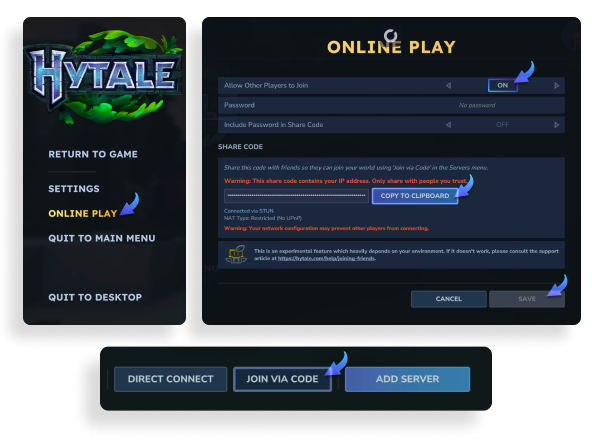
Pour configurer un serveur privé, rendez-vous dans l'onglet Mondes et choisissez le mode souhaité : Aventure, Exploration ou Créatif. Nommez votre monde et ajustez les paramètres selon vos préférences. Une fois le monde lancé, appuyez sur Échap, ouvrez Jeu en ligne et assurez-vous que l'option Autoriser les autres joueurs à rejoindre est activée. Vous pouvez également ajouter un mot de passe si vous préférez, et cliquez ensuite sur Enregistrer.
Le jeu générera alors un code de connexion. Cliquez sur Copier dans le presse-papiers et envoyez-le à vos amis. De leur côté, ils devront se rendre dans l'onglet Serveurs, sélectionner Rejoindre par code, coller le code et se connecter.
Installez des mods pour améliorer votre expérience
Avec Shadow PC, vous avez accès à un PC Windows complet, ce qui vous permet également d'installer des mods pour enrichir et améliorer votre expérience de jeu.
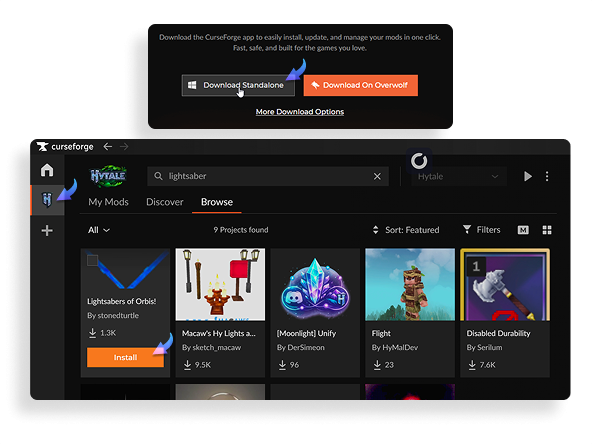
Commencez par vous rendre sur : https://www.curseforge.com/download/app.
Téléchargez et installez l'application CurseForge. Une fois ouverte, ajoutez Hytale depuis la barre latérale gauche (s’il n’y figure pas déjà), puis parcourez les mods disponibles. Lorsque vous aurez trouvé un mod qui vous plaît, cliquez simplement sur Installer.
Après l’installation, votre mod devrait apparaître dans l’onglet Mes mods. À partir de là, il vous suffit juste de lancer le jeu via sa plateforme officielle et de profiter d'une expérience de jeu remaniée selon vos envies.
Transformez n'importe lequel de vos appareils en PC de jeu en quelques clics
Que vous soyez sur Mac (avec peu de jeux compatibles macOS), sur un ordinateur Linux (où l'émulation Windows dégrade les performances), ou sur un vieux PC (équipé d’une carte graphique trop peu puissante), Shadow vous donne accès, en quelques clics, à un PC gamer puissant pour installer tous vos jeux préférés* !

Choisissez l’offre qui correspond le mieux
à vos besoins.

Téléchargez l’application ou utilisez-la directement dans votre navigateur via pc.shadow.tech

Lancez Shadow, installez Hytale et commencez à jouer. C’est aussi simple que ça !
Votre PC gamer, quand vous voulez, où que vous soyez
Connectez-vous à votre Shadow PC et jouez à Hytale ainsi qu'à tous vos titres préférés sur n'importe quel appareil, qu'il s'agisse d'un iPhone, d'un iPad, d'une tablette, d'un ordinateur Windows ou Linux, d'un Meta Quest ou simplement de votre navigateur web. Profitez d'un service de cloud gaming fluide, fiable et optimal où que vous soyez et sublimez vos sessions de jeu grâce à la puissance inégalée de Shadow PC.

FAQ
Rejoignez le même serveur. Vous pouvez choisir un serveur public, ou créer un serveur privé et partager l’adresse avec votre groupe. Les serveurs peuvent être en vanilla ou moddés, donc mettez vous d’accord sur le type de serveur avant de commencer.
Oui. Vous pouvez héberger un serveur privé pour vos amis, puis partager les informations de connexion. Pour un serveur disponible toute la journée, utilisez une solution d’hébergement dédiée et faites des sauvegardes régulières.
Oui, les serveurs sont au cœur de la vision du modding. Beaucoup de serveurs communautaires proposent des règles, du contenu et des expériences personnalisées, donc vérifiez la description de chaque serveur avant de rejoindre.
Shadow est un PC de jeu Windows entièrement hébergé dans le cloud. C'est la seule machine virtuelle dont les performances rivalisent avec celles d'un PC local. Et contrairement aux services de cloud gaming, vous pouvez installer et exécuter n'importe quel jeu, application ou logiciel : il n'y a pas de restriction de catalogue.
Votre Shadow est une véritable station de travail pro sous Windows. Installez tout ce dont vous avez besoin* : suite Adobe, outils CAO, IDE de développement, etc.
Oui, l’application Shadow et la version navigateur fonctionnent sur la plupart des versions récentes de macOS et des ordinateurs.
Pour chaque terminal de votre choix, vous pouvez télécharger gratuitement le client logiciel Shadow PC ; il vous permet notamment de tester la qualité de navigation, régler vos paramètres de qualité vidéo jusqu’à la plus haute résolution comme la 4k. Pour des besoins d’accès rapide depuis un nouveau terminal ou un poste contraint en termes d’installation de logiciels, vous pouvez maintenant directement accéder à votre PC Shadow depuis un navigateur. Aucune installation nécessaire, c’est rapide et simple : rendez-vous sur la page pc.shadow.tech ! Ce mode d’accès est notamment très pratique pour la démonstration ou une formation de votre contenu via un logiciel exigeant directement depuis le poste de vos clients et prospects: pas besoin de transporter votre terminal, vos logiciels et vos données, vous y avez accès en toute simplicité.
Oui, avec Shadow, vous disposez d’une vitesse de téléchargement de 1 Gb/s vers votre Shadow PC, même si votre connexion internet locale est lente.
Pour faire court : non. Nous octroyons suffisamment de puissance pour répondre à vos besoins en fonction de l'offre choisie. Quant à la latence, notre technologie de pointe permet l’utilisation d’une faible bande passante (à partir de 15 Mb/s) et offre une latence imperceptible. Bien entendu, la compression peut affecter la qualité de l’image, et si votre connexion est trop faible, vous pourrez remarquer la différence comparativement à l'image originale.
Oui, Shadow ne limite pas la résolution et permet de faire tourner Widows, vos jeux et logiciels en 4K UHD. Veuillez noter que certains jeux ne supportent pas la 4k et/ou peuvent présenter des performances dégradées; et qu'une telle définition nécessite plus de bande passante et donc une connexion internet stable et plus rapide qu'à des définition plus basses.
Oui, vous pouvez activer un deuxième écran directement depuis le Menu Rapide de votre Shadow PC.