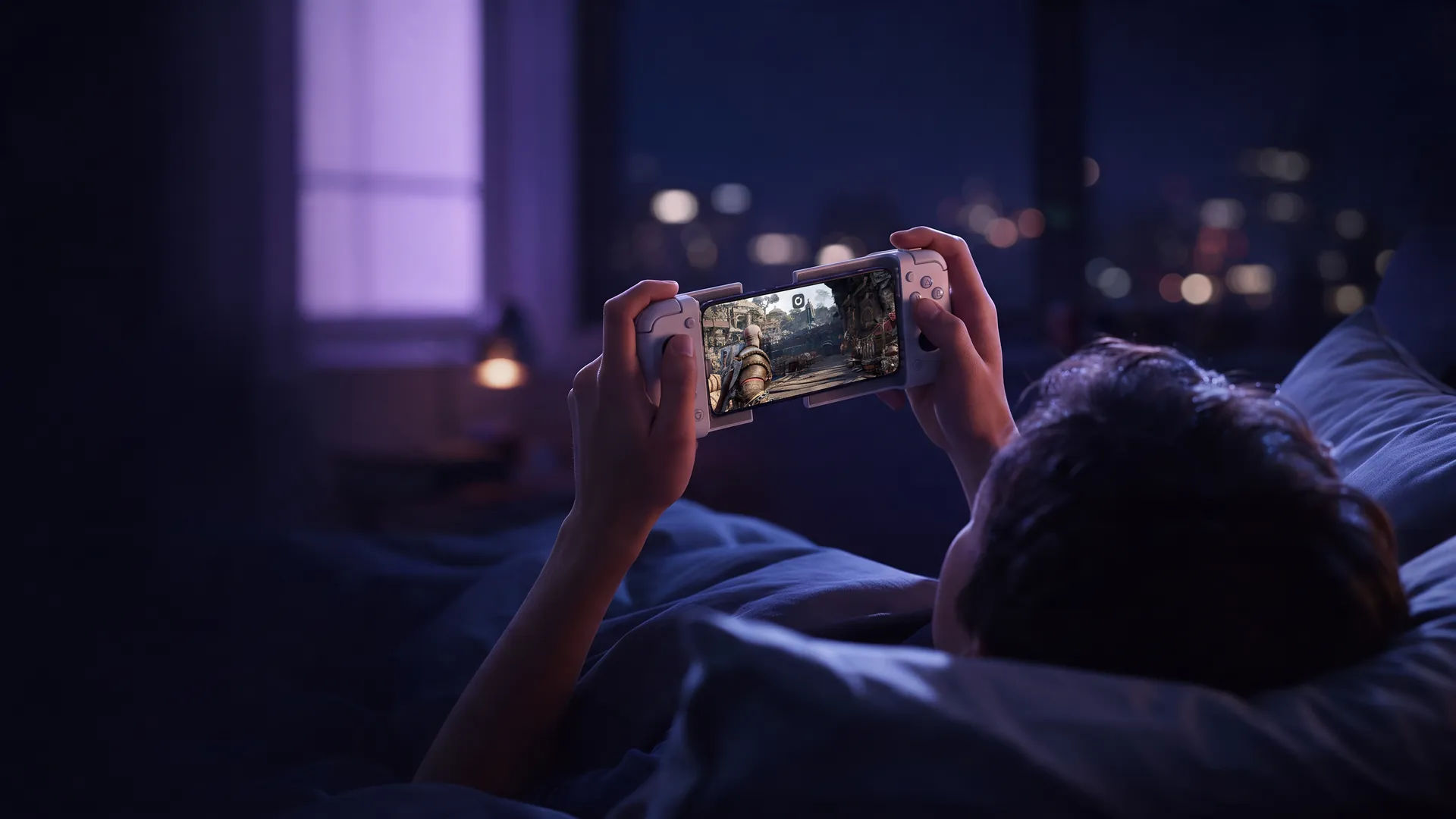
PC-Spiele auf dem iPhone spielen
Ihr iPhone startet Windows-Spiele nicht von selbst. Ein PC schon, und der muss nicht bei Ihnen zu Hause stehen.
- Native iOS-App
- Ihre Steam- und Epic-Spiele
- Auch unterwegs
Um PC-Spiele auf dem iPhone zu spielen, brauchen Sie zwei Dinge: einen Windows-PC, der das Spiel berechnet, und eine App, die diesen PC auf Ihren Bildschirm streamt. Ihr Handy kann immer nur den zweiten Teil übernehmen. PC-Spiele lassen sich nicht unter iOS installieren, und die Steam-App aus dem App Store kümmert sich um Ihr Konto und den Store, mehr nicht.
Die eigentliche Frage lautet also: Wessen PC arbeitet? Ihr eigener Gaming-PC zu Hause, über Steam Link oder Moonlight. Ein Cloud-Dienst mit eigenem Katalog. Oder ein vollwertiger Windows-PC in der Cloud wie Shadow PC, auf dem Sie Ihre eigenen Spiele installieren und sie auf dem iPhone spielen, ohne dass zu Hause etwas läuft.
Schafft Ihr iPhone das?
Ja, sobald es mit iOS 15 oder neuer läuft. Sehen Sie, was es braucht, um daraus eine PC-Gaming-Konsole zu machen, von der App bis zum Controller.
Ihr iPhone hat den Bildschirm, aber kein Windows
Der Chip im iPhone ist schnell. Ein Spiel für Windows-PCs startet er trotzdem nicht, und iOS erlaubt kein zweites Betriebssystem, wie Sie es auf einem Laptop installieren könnten.
Die Steam-App aus dem App Store startet deshalb kein einziges Spiel. Sie dient zum Chatten, zum Einkaufen und zum Anstoßen von Downloads auf einem PC, wie die meisten anderen PC-Launcher unter iOS.
Ein paar PC-Hits gibt es zwar als iOS-Portierung. Sie sind fürs Handy neu gebaut, werden ein zweites Mal verkauft und kommen meist ohne Mods. Alles andere muss auf einem PC laufen und als Videostream auf Ihrem Bildschirm landen.

Den eigenen PC streamen: zu Hause kein Problem
Steht schon ein Gaming-PC unter Ihrem Schreibtisch, sind Steam Link und Moonlight kostenlos und richtig gut. App aufs iPhone, über Ihr WLAN mit dem PC koppeln, und der PC schickt Ihnen sein Bild.
Der Haken ist der PC selbst. Er muss eingeschaltet und wach sein, wann immer Sie spielen wollen, und unterwegs hängt das Bild von Ihrer Upload-Geschwindigkeit ab. Moonlight braucht außerdem Router-Einstellungen, bevor es außer Haus funktioniert.
Kein Gaming-PC? Dann beginnt diese Methode mit einem Kauf.
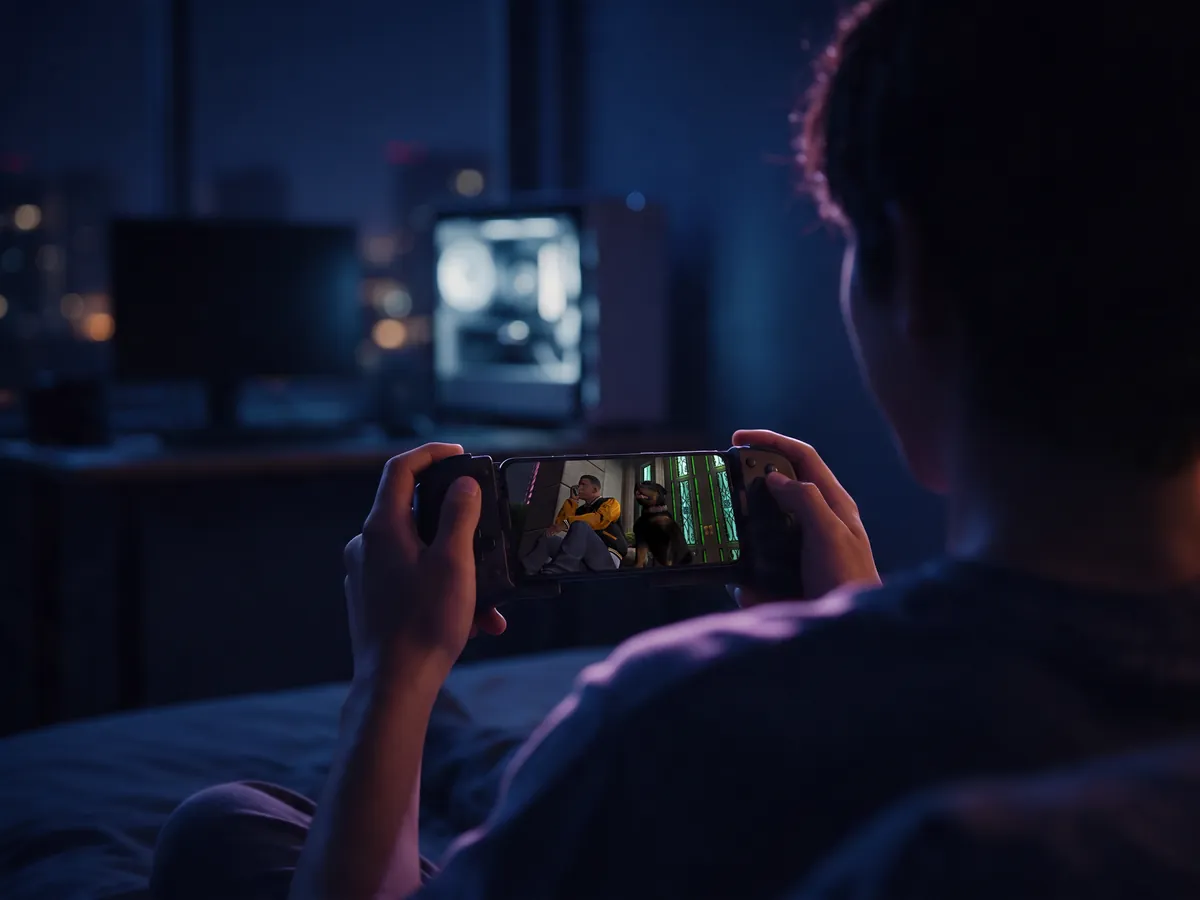
Kein PC zu Hause: einen mieten, die Bibliothek behalten
Cloud-Gaming verlegt den PC ins Rechenzentrum, aber dafür gibt es zwei sehr unterschiedliche Wege.
Katalogdienste wie GeForce Now oder Xbox Cloud Gaming streamen eine Liste unterstützter Spiele, auf dem iPhone läuft GeForce Now als Web-App in Safari. Steht Ihr Spiel auf der Liste, sind Sie schnell drin. Fehlt es oder braucht es Mods oder einen nicht unterstützten Launcher, haben Sie Pech.
Shadow PC vermietet stattdessen den ganzen Computer: Windows 11, Ihre eigene NVIDIA-RTX-Grafikkarte und Speicher, der Ihre Installationen behält, über eine native iOS-App. Steam, Epic Games, Battle.net oder GOG installieren Sie selbst. Was Sie herunterladen, bleibt.
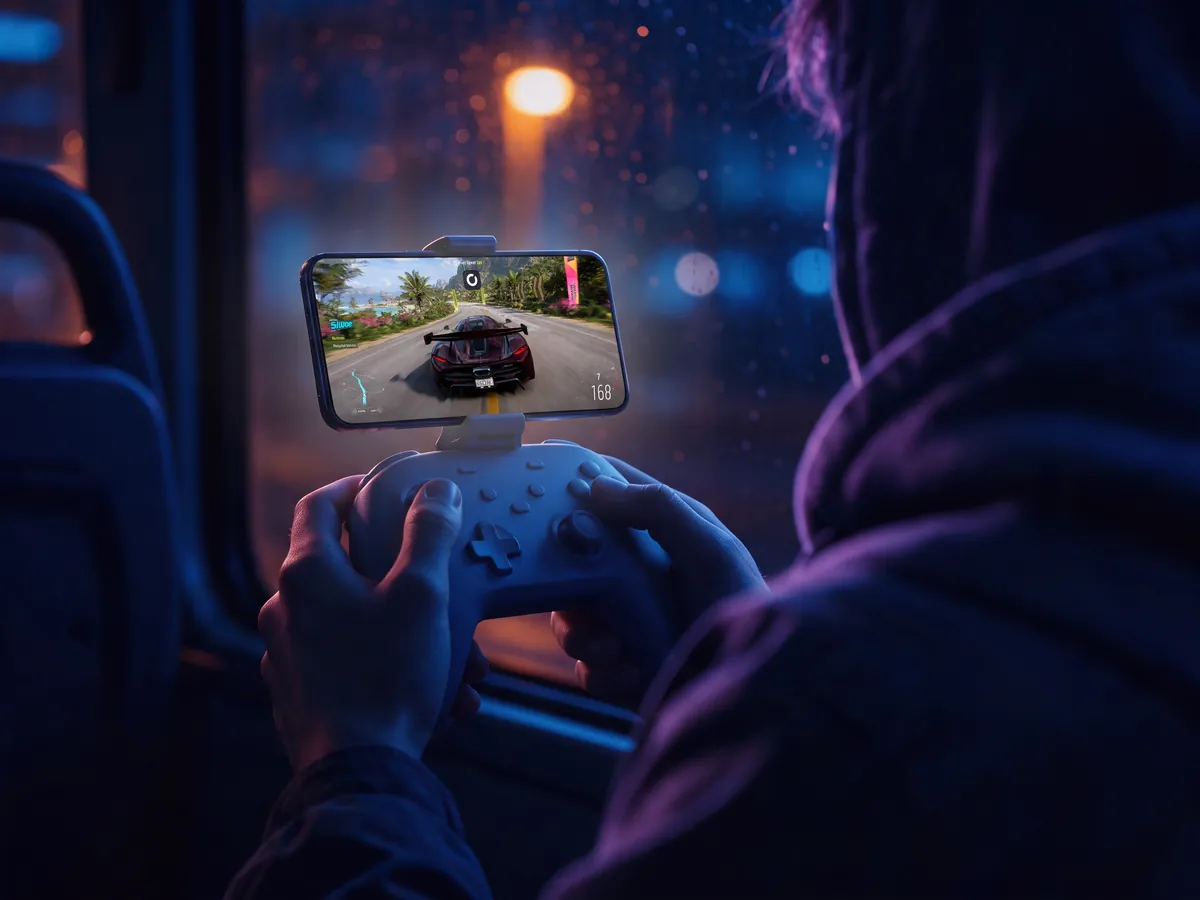
Vier Wege zu PC-Spielen auf dem iPhone
Jeder beantwortet zwei Fragen anders: Wessen PC berechnet das Spiel, und welche Spiele bekommen Sie?
| Shadow PC | Steam Link, Moonlight | Cloud-Kataloge | iOS-Portierungen | |
|---|---|---|---|---|
| Gaming-PC zu Hause |
Shadow PC
Keiner
|
Steam Link, Moonlight
Nötig, eingeschaltet
|
Cloud-Kataloge
Keiner
|
iOS-Portierungen
Keiner
|
| Verfügbare Spiele |
Shadow PC
Ihre PC-Bibliothek
|
Steam Link, Moonlight
Ihre PC-Bibliothek
|
Cloud-Kataloge
Liste unterstützter Spiele
|
iOS-Portierungen
Nur portierte Titel
|
| Launcher und Mods |
Shadow PC
Ja
|
Steam Link, Moonlight
Ja
|
Cloud-Kataloge
Eingeschränkt
|
iOS-Portierungen
Nein
|
| Auf dem iPhone |
Shadow PC
Native App
|
Steam Link, Moonlight
Native App
|
Cloud-Kataloge
Browser oder App
|
iOS-Portierungen
Native App
|
| Unterwegs |
Shadow PC
Ja
|
Steam Link, Moonlight
Abhängig von Ihrem Upload zu Hause
|
Cloud-Kataloge
Ja
|
iOS-Portierungen
Ja
|
Cloud-Kataloge: GeForce Now oder Xbox Cloud Gaming.
Danach spielt es sich wie ein PC, weil es einer ist
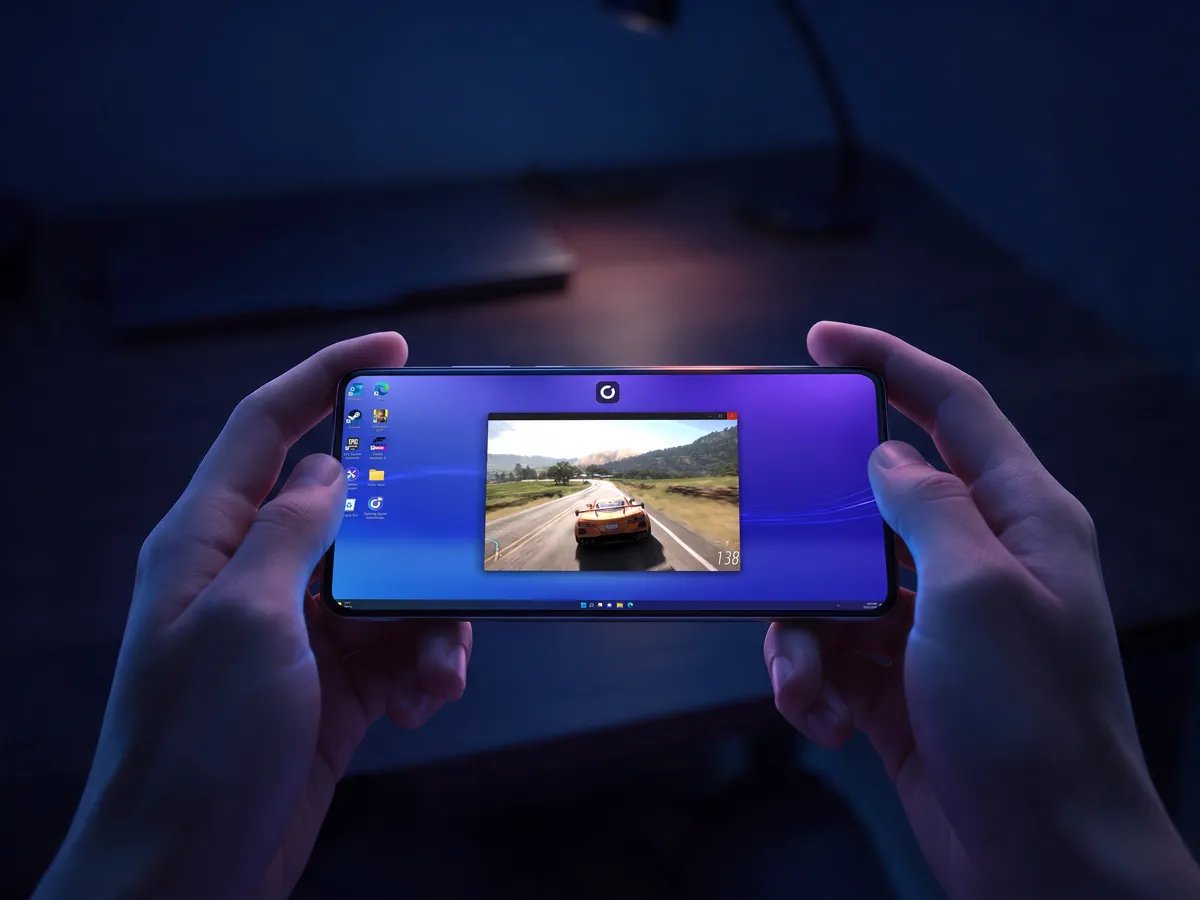
Öffnen Sie die App, und Sie landen auf Ihrem Windows-Desktop. Steam installieren, anmelden und die Spiele über die 1-Gbit/s-Leitung des Cloud-PCs laden, nicht über Ihr Datenvolumen. Danach trennt Sie nur ein Tippen vom Spielen.
Derselbe PC öffnet sich auf Ihrem Laptop, Ihrem iPad oder Ihrem Fernseher, mit den Spielständen, wo Sie sie gelassen haben. Wie Controller und Verbindung zusammenspielen, zeigt unsere Seite Ihr Smartphone als PC-Gaming-Konsole.
Einige wenige Spiele mit strengem Anti-Cheat laufen nicht auf Cloud-PCs. Der Rest Ihrer Bibliothek schon.
Fragen zu PC-Spielen auf dem iPhone
Mit der Steam-App allein nicht, denn sie startet keine Spiele. Sie brauchen irgendwo einen PC. Bei Shadow PC steht er in der Cloud: Steam darauf installieren, dann Ihre Bibliothek über die Shadow-PC-App spielen, ohne dass zu Hause etwas eingeschaltet ist.
Keine, die sie auf dem Handy selbst ausführt. Steam Mobile verwaltet Konto, Freunde und Store und kann Downloads auf einem PC anstoßen. Steam Link streamt Spiele von Ihrem eigenen PC zu Hause.
Stabil ist wichtiger als schnell. Peilen Sie mindestens 15 Mbit/s an, für 1080p 50 Mbit/s, am besten im 5-GHz-WLAN mit einem Ping von höchstens 30 ms.
Ja. Die Shadow-PC-App hat einen virtuellen Controller sowie die Modi Trackpad und Touch für den Windows-Desktop. Spiele, die für Maus oder Gamepad gemacht sind, spielen sich mit echter Hardware trotzdem leichter.
MFi-Controller und aktuelle Xbox- und PlayStation-Controller koppeln Sie per Bluetooth in den iOS-Einstellungen. Controller wie der Backbone One werden direkt ans Handy gesteckt, als USB-C- oder Lightning-Version.
Ja. Der PC läuft im Rechenzentrum, nicht in Ihrem Wohnzimmer, also reicht jede stabile Verbindung ab 15 Mbit/s: Hotel-WLAN, ein Zug mit gutem Empfang, 5G.
Fast jedes. Einige Titel mit strengem Anti-Cheat verweigern den Start auf Cloud-PCs, Shadow führt sie auf seiner Kompatibilitätsseite.
Ihre Bibliothek passt in die Hosentasche
Sehen Sie, wie Ihr iPhone zur PC-Gaming-Konsole wird, und nehmen Sie Ihre Spiele vom Bett bis in den Nachtbus mit.