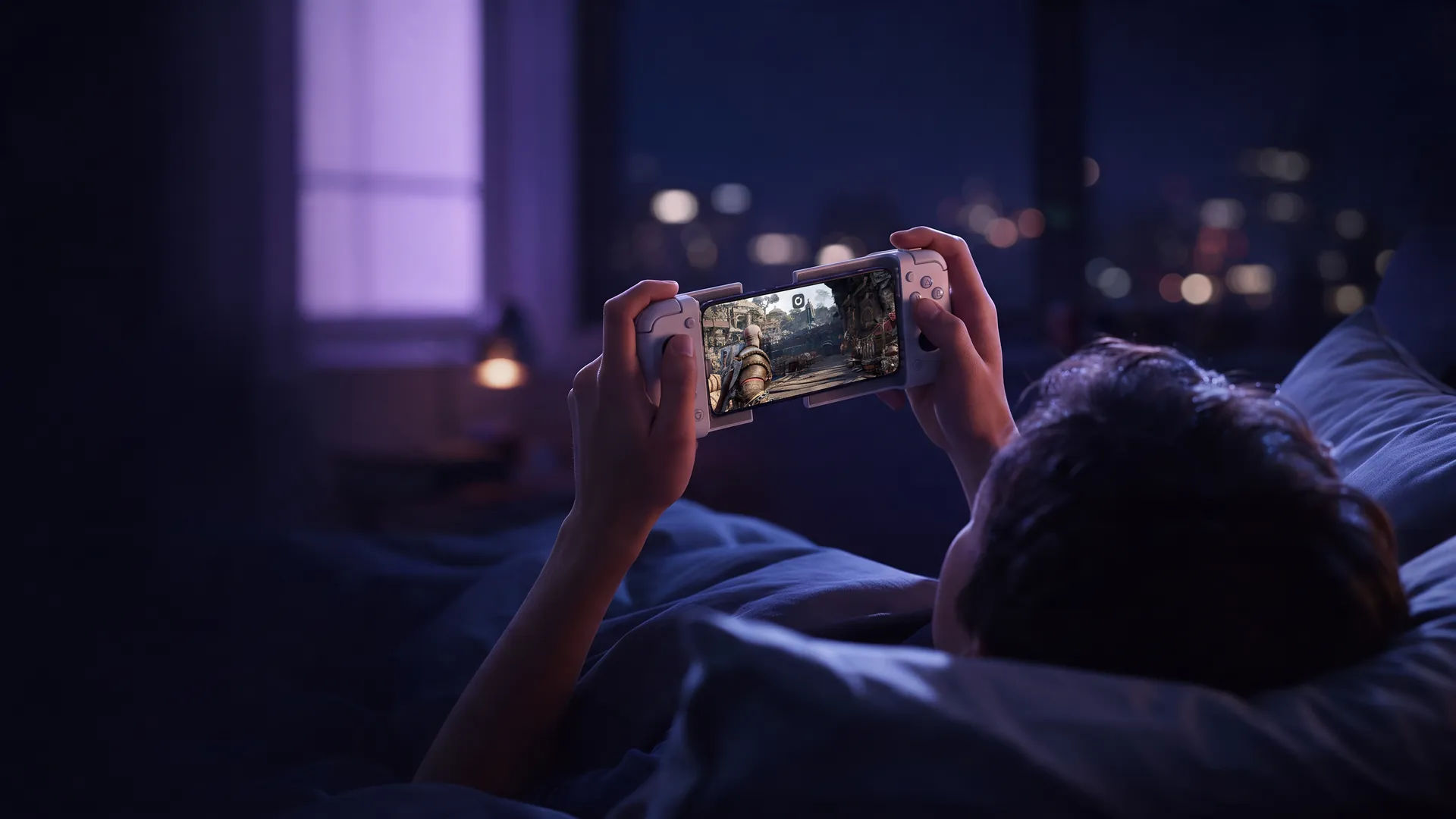
Comment jouer à des jeux PC sur iPhone
Votre iPhone ne fait pas tourner les jeux Windows tout seul. Un PC, si, et il n'a pas besoin d'être chez vous.
- App iOS native
- Vos jeux Steam et Epic
- Aussi hors de chez vous
Pour jouer à des jeux PC sur iPhone, il faut deux choses : un PC Windows qui fait tourner le jeu, et une app qui diffuse ce PC sur votre écran. Votre iPhone, lui, ne peut s'occuper que de la seconde. Les jeux PC ne s'installent pas sur iOS, et l'app Steam de l'App Store gère votre compte et la boutique, rien de plus.
La vraie question est donc : sur quel PC le jeu tourne-t-il ? Le vôtre, à la maison, avec Steam Link ou Moonlight. Celui d'un service cloud, avec son propre catalogue. Ou un PC Windows complet dans le cloud comme Shadow PC, sur lequel vous installez les jeux que vous possédez déjà, pour y jouer sur iPhone sans rien laisser allumé chez vous.
Votre iPhone fera-t-il l'affaire ?
Oui, dès qu'il tourne sous iOS 15 ou plus. Découvrez ce qu'il faut pour en faire une console de jeux PC, de l'app à la manette.
Votre iPhone a l'écran, mais pas Windows
La puce d'un iPhone est rapide, mais elle ne fait pas tourner un jeu conçu pour un PC Windows. Et iOS ne vous laisse pas installer un autre système, comme vous le feriez sur un ordinateur portable.
Résultat : l'app Steam de l'App Store ne lance aucun jeu. Elle sert à discuter avec vos amis, à faire vos achats et à programmer des téléchargements sur un PC. La plupart des autres lanceurs PC sur iOS fonctionnent de la même façon.
Il existe bien quelques succès PC adaptés sur iOS, mais ils ont été refaits pour le téléphone, il faut les racheter, et la plupart du temps sans leurs mods. Tout le reste doit tourner sur un PC et arriver sur votre écran sous forme de flux vidéo.

Streamer votre propre PC : ça marche, mais à la maison
Si un PC gamer trône déjà sous votre bureau, Steam Link et Moonlight sont gratuits et très efficaces. Installez l'app sur l'iPhone, associez-la au PC via votre Wi-Fi, et le PC vous envoie son image.
Le hic, c'est le PC lui-même : il doit être allumé et sorti de veille chaque fois que vous voulez jouer. Hors de chez vous, la qualité de l'image dépend de votre débit montant, et Moonlight demande en plus quelques réglages de la box pour fonctionner à l'extérieur.
Pas de PC gamer ? Il faudra d'abord en acheter un.
Pas de PC chez vous : louez-en un, gardez vos jeux
Le cloud gaming déplace le PC dans un data center, mais il existe deux approches très différentes.
Les services à catalogue comme GeForce Now ou Xbox Cloud Gaming proposent une liste de jeux compatibles (sur iPhone, GeForce Now passe par Safari). Si votre jeu en fait partie, vous jouez en quelques minutes. Sinon, ou s'il lui faut des mods ou un lanceur non pris en charge, impossible d'y jouer.
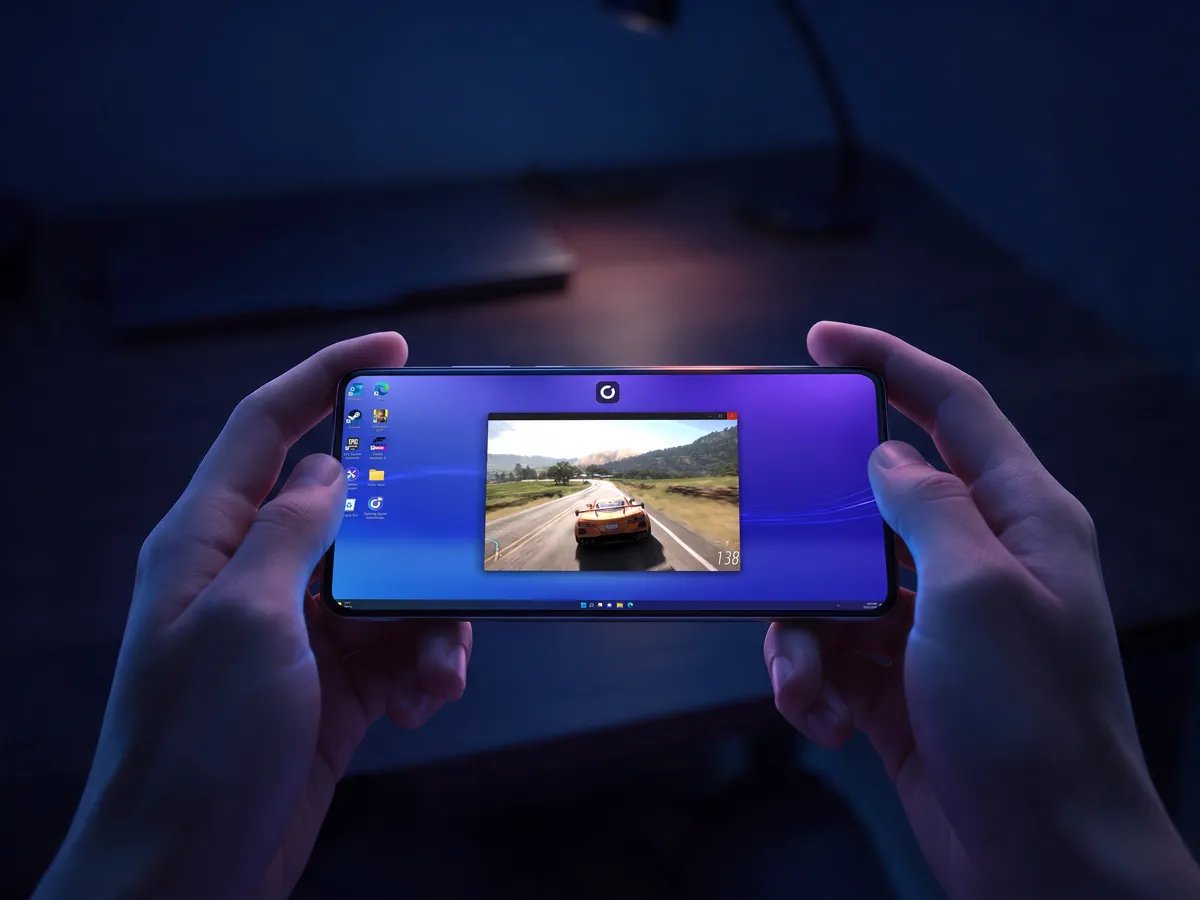
Shadow PC, lui, vous loue l'ordinateur entier : Windows 11, votre propre carte graphique NVIDIA RTX et un stockage qui conserve vos installations, le tout dans une app iOS native. Vous installez vous-même Steam, Epic Games, Battle.net ou GOG, et ce que vous téléchargez reste en place.
Quatre façons de jouer à des jeux PC sur iPhone
Chacune répond autrement à deux questions : quel PC fait tourner le jeu, et à quels jeux vous avez accès.
| Shadow PC | Steam Link, Moonlight | Catalogues cloud | Portages iOS | |
|---|---|---|---|---|
| PC gamer à la maison |
Shadow PC
Pas besoin
|
Steam Link, Moonlight
Indispensable, allumé
|
Catalogues cloud
Pas besoin
|
Portages iOS
Pas besoin
|
| Jeux accessibles |
Shadow PC
Votre bibliothèque PC
|
Steam Link, Moonlight
Votre bibliothèque PC
|
Catalogues cloud
Liste de jeux pris en charge
|
Portages iOS
Titres adaptés uniquement
|
| Lanceurs et mods |
Shadow PC
Oui
|
Steam Link, Moonlight
Oui
|
Catalogues cloud
Limité
|
Portages iOS
Non
|
| Sur iPhone |
Shadow PC
App native
|
Steam Link, Moonlight
App native
|
Catalogues cloud
Navigateur ou app
|
Portages iOS
App native
|
| Hors de chez vous |
Shadow PC
Oui
|
Steam Link, Moonlight
Selon votre débit montant
|
Catalogues cloud
Oui
|
Portages iOS
Oui
|
Catalogues cloud : GeForce Now ou Xbox Cloud Gaming.
Ça se joue comme sur un PC, et pour cause : c'en est un
Ouvrez l'app, et vous voilà sur votre bureau Windows. Installez Steam, connectez-vous et téléchargez vos jeux : ils passent par la connexion 1 Gbit/s du PC dans le cloud, pas par votre forfait. Il ne reste plus qu'à appuyer sur Jouer.
Le même PC s'ouvre sur votre ordinateur portable, votre iPad ou votre TV, avec vos sauvegardes là où vous les avez laissées. Pour choisir votre manette et préparer votre connexion, suivez le guide : transformez votre téléphone en console de jeux PC.
Seuls quelques jeux à l'anti-triche strict refusent les PC dans le cloud. Tout le reste de votre bibliothèque tourne.
Vos questions sur les jeux PC sur iPhone
Pas avec la seule app Steam, qui ne lance aucun jeu. Il vous faut un PC quelque part. Avec Shadow PC, ce PC est dans le cloud : installez-y Steam, puis jouez à votre bibliothèque depuis l'app Shadow PC, sans rien laisser allumé chez vous.
Aucune qui les fasse tourner sur le téléphone. Steam Mobile gère votre compte, vos amis et la boutique, et peut lancer des téléchargements sur un PC. Steam Link diffuse les jeux de votre propre PC, à la maison.
Pas forcément très rapide, mais stable avant tout. Visez au moins 15 Mbit/s, 50 Mbit/s pour le 1080p, de préférence en Wi-Fi 5 GHz avec un ping de 30 ms ou moins.
Oui. L'app Shadow PC propose une manette virtuelle, ainsi que des modes Trackpad et Touch pour le bureau Windows. Les jeux pensés pour la souris ou la manette restent plus agréables avec le vrai matériel.
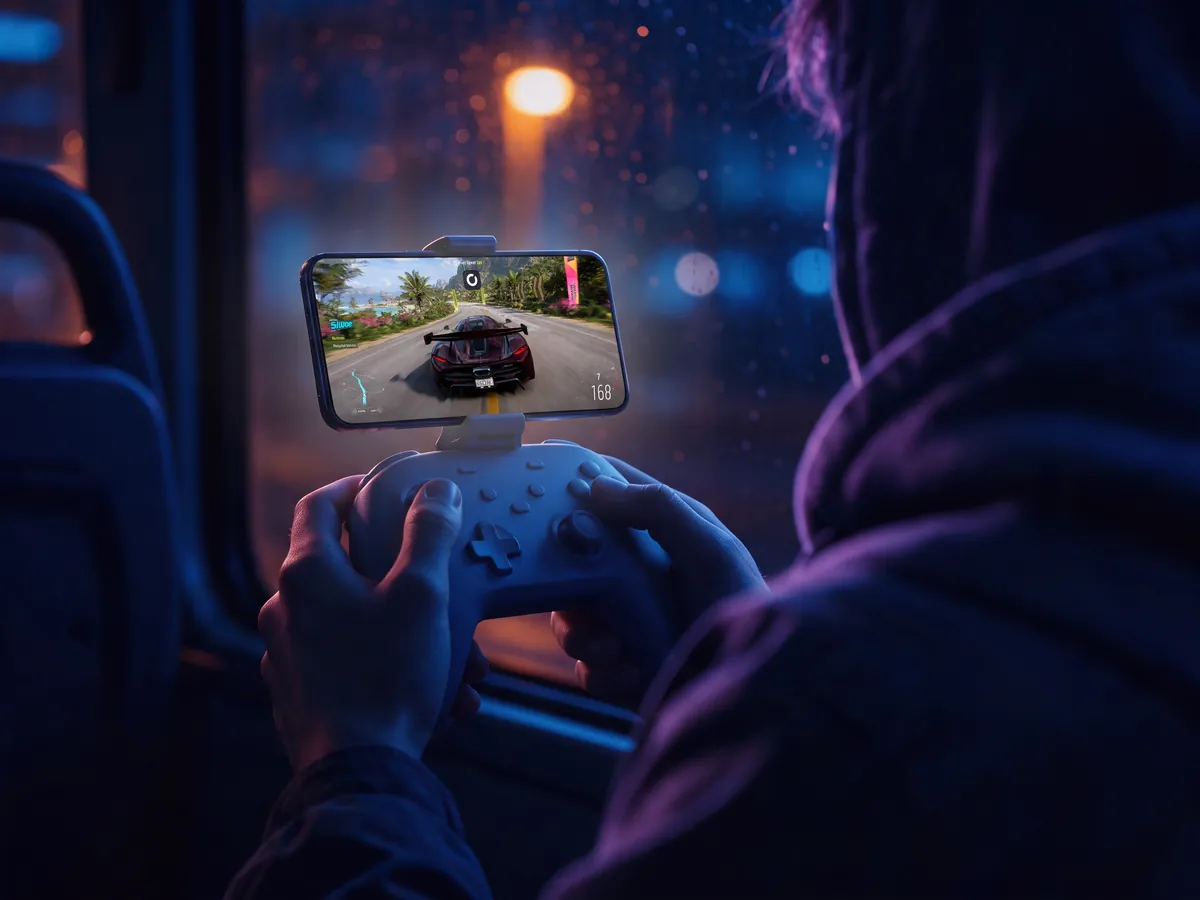
Les manettes MFi et les manettes Xbox et PlayStation récentes s'associent en Bluetooth dans les réglages iOS. Des manettes comme la Backbone One se branchent directement sur le téléphone, en version USB-C ou Lightning.
Oui. Le PC tourne dans un data center, pas dans votre salon : toute connexion stable d'au moins 15 Mbit/s fait l'affaire, du Wi-Fi d'un hôtel à la 5G, en passant par un train bien couvert.
Presque tous. Quelques titres à l'anti-triche strict refusent de tourner sur un PC dans le cloud, et Shadow les liste sur sa page de compatibilité.
Votre bibliothèque tient dans votre poche
Découvrez comment votre iPhone devient une console de jeux PC, et jouez aussi bien au lit que dans le bus de nuit.