Steuern Sie Windows von der Couch aus
Ein Windows-PC auf dem Fernseher hat ein offensichtliches Problem: den Cursor. Shadow löst es mit drei Eingabemethoden, von denen keine einen Schreibtisch braucht. Gamepad als Maus bewegt den Windows-Zeiger mit dem Stick Ihres Controllers. Der Companion-Modus macht Ihr Smartphone zu Touchpad und Tastatur. Und wenn Sie gar keinen Controller besitzen, macht der virtuelle Controller dasselbe Smartphone zum Gamepad. Maus und Tastatur per Bluetooth koppeln sich weiterhin mit Ihrer Box, wenn Sie das möchten. Nichts zu kaufen, bevor Sie spielen.
Ihr Controller bewegt den Cursor
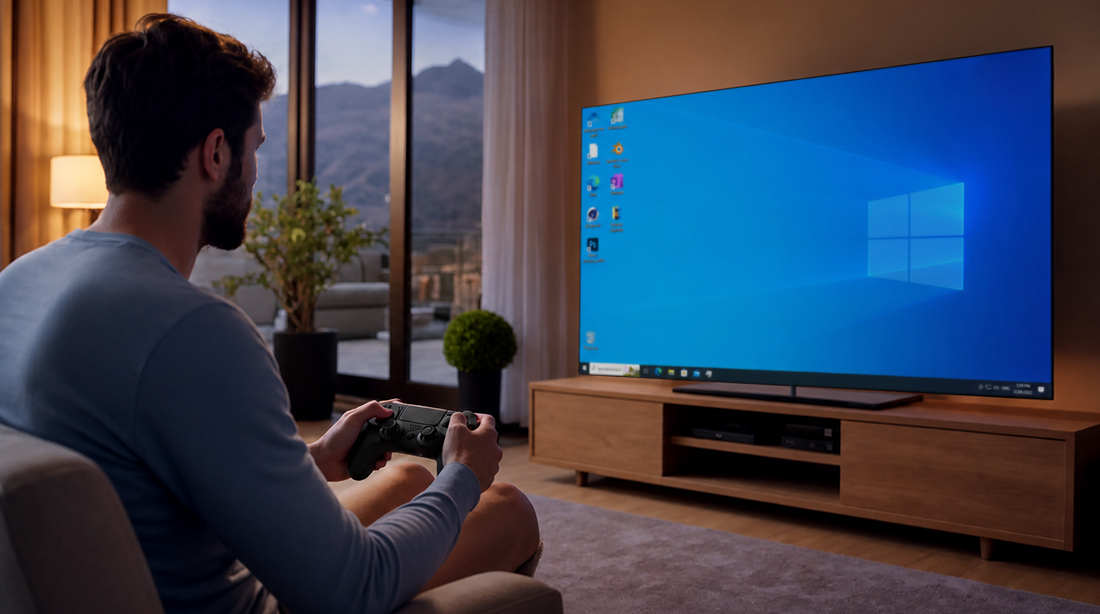
Gamepad als Maus legt den Windows-Zeiger auf den Stick Ihres Controllers. Der linke Stick bewegt ihn, die Trigger klicken, und Windows verhält sich wie immer.
Das deckt den Großteil eines Abends ab: einen Launcher durchstöbern, einen Download starten, ein Fenster schließen, das an der falschen Stelle aufging, eine Grafikeinstellung vor der Session ändern.
Sie behalten in der Hand, womit Sie spielen. Kein zweites Gerät, kein Suchen nach dem Cursor.
Ihr Smartphone wird zum Touchpad
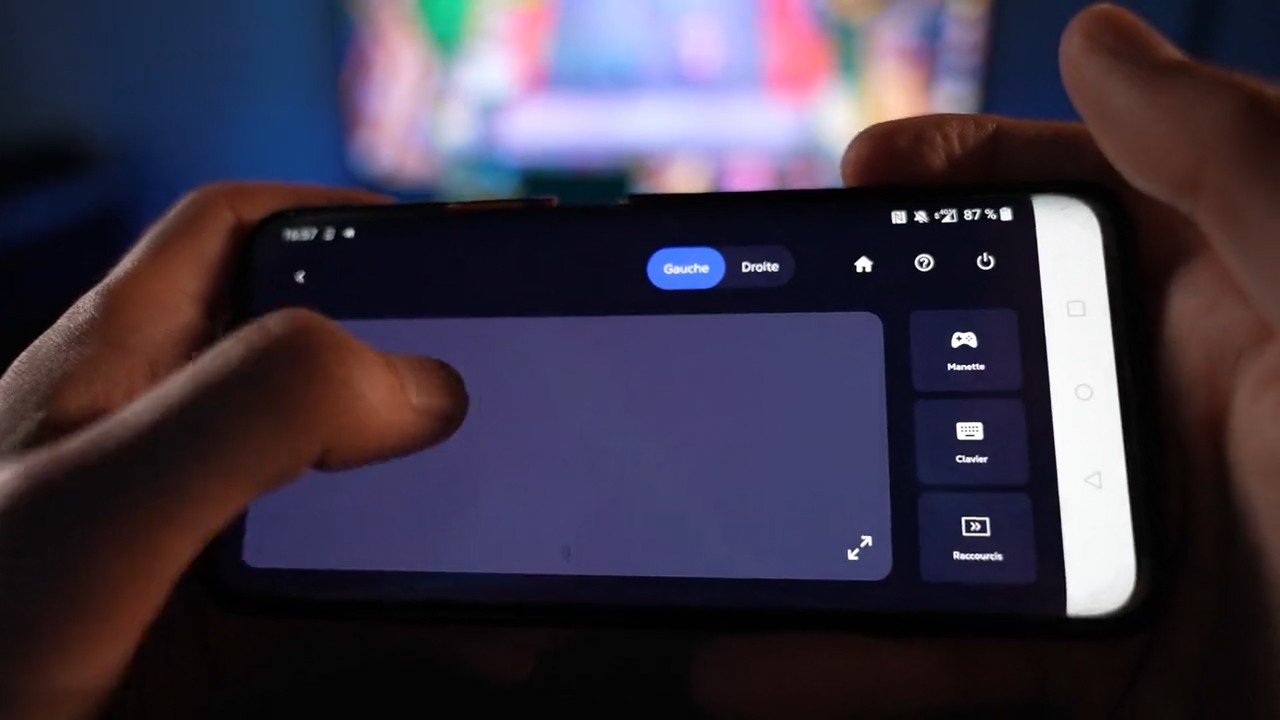
Der Companion-Modus verbindet Ihr Smartphone mit Ihrem Shadow PC und macht es zum Touchpad mit vollwertiger Tastatur.
Seinen Platz verdient er sich, sobald Text ins Spiel kommt: ein Passwortfeld, eine Suchleiste, der Nutzername eines Freundes, ein Chatfenster. Das mit dem Stick zu tippen ist mühsam. Mit den Daumen dauert es Sekunden.
Das Smartphone bleibt auf der Armlehne, und der Fernseher bleibt ein Fernseher.
Kein Gamepad? Ihr Smartphone ist eins
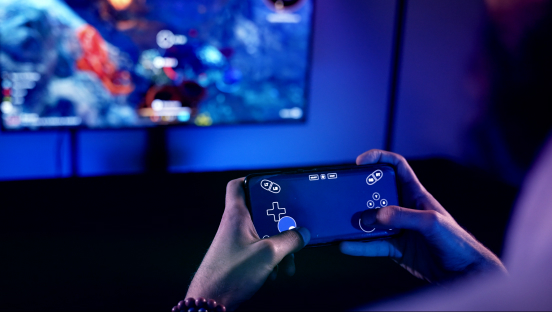
Die Shadow-Mobile-App bringt einen virtuellen Controller mit: Sticks, Tasten und Trigger auf dem Bildschirm des Smartphones, das schon in Ihrer Tasche steckt.
Er ist die Antwort auf den Abend, an dem der einzige Controller im Haus leer ist, und auf die erste Session von jemandem, der nie einen gekauft hat. Genug, um heute Abend ein Spiel zu starten, kein Grund, danach auf Ihr Pad zu verzichten.
App laden, anmelden, spielen.
Welche Eingabe für welchen Moment
| Gamepad als Maus | Companion-Modus | Virtueller Controller | Maus und Tastatur per Bluetooth | |
|---|---|---|---|---|
| Den Windows-Cursor bewegen |
Gamepad als Maus
Verfügbar
|
Companion-Modus
Verfügbar
|
Virtueller Controller
Nicht verfügbar
|
Maus und Tastatur per Bluetooth
Verfügbar
|
| Ein Passwort oder eine Suche eingeben |
Gamepad als Maus
Bildschirmtastatur
|
Companion-Modus
Verfügbar
|
Virtueller Controller
Nicht verfügbar
|
Maus und Tastatur per Bluetooth
Verfügbar
|
| Ein Controller-Spiel spielen |
Gamepad als Maus
Verfügbar
|
Companion-Modus
Nicht verfügbar
|
Virtueller Controller
Verfügbar
|
Maus und Tastatur per Bluetooth
Nur wenn das Spiel es unterstützt
|
| Zusätzliche Hardware |
Gamepad als Maus
Ein Controller
|
Companion-Modus
Keine, Ihr Smartphone
|
Virtueller Controller
Keine, Ihr Smartphone
|
Maus und Tastatur per Bluetooth
Tastatur und Maus
|
| Funktioniert vom Sofa aus |
Gamepad als Maus
Verfügbar
|
Companion-Modus
Verfügbar
|
Virtueller Controller
Verfügbar
|
Maus und Tastatur per Bluetooth
Braucht eine Ablage
|
Ihr eigener Controller, wie gewohnt gekoppelt
Ein Bluetooth-Controller koppelt sich mit der Box unter Ihrem Fernseher, genau wie für deren eigene Spiele. Xbox-Pads, PlayStation-Pads, die meisten Modelle von Drittherstellern. Windows sieht dann ein Gamepad und verhält sich entsprechend.
Stellt sich Ihre Box quer, kann stattdessen die App des Companion-Modus die Kopplung übernehmen und die Eingaben weiterreichen.
Bluetooth-Tastaturen und -Mäuse koppeln sich auf dieselbe Weise, für die Strategiespiele und Shooter, die danach verlangen.

Der PC hinter dem Sofa
Jedes Angebot enthält diese Eingabemethoden. Wählen Sie das, das zu Ihrer Art zu spielen auf dem großen Bildschirm passt.
Neo Lite
pro Monat

 Perfekt für gelegentliches Gaming in 1440p mit RTX
 Bis zu 120h Spielzeit/Monat, Sessions bis 4hStreamen Sie in 1440p auf jedes GerätInstallieren Sie Ihre Spiele & Mods über Steam, Epic, Battle.net...*Upgraden Sie jederzeit auf Shadow PC, wenn Sie mehr spielen
Power Lite
pro Monat
Bis zu 50 % mehr GPU-Leistung
 28 GB RAM / 20 GB VRAM für bessere Gaming-LeistungBis zu 120h Spielzeit/Monat, Sessions bis 4hStreamen Sie in 1440p auf jedes GerätInstallieren Sie Ihre Spiele & Mods über Steam, Epic, Battle.net...*Upgraden Sie jederzeit auf Shadow PC, wenn Sie mehr spielen
Neo
In den ersten sechs Monaten, danach 32,99€.
Perfekt für Gaming in 1080/1440p mit RTXStreamen Sie auf Ihren Geräten bis zu 1440p+Installieren Sie Ihre Spiele und Mods über Steam, Epic, Battle.net...*Multi-Screen- und Ultrawide-UnterstützungKompatibel mit NVIDIA RTX und DLSS
Power
In den ersten sechs Monaten, danach 49,99€.
Bis zu 50 % mehr GPU-Leistung28 GB RAM / 20 GB VRAM für bessere Gaming-LeistungStreaming auf jedem Gerät bis zu 5K+Installieren Sie Ihre Spiele und Mods über Steam, Epic...*Unterstützung für mehrere und Ultrawide-MonitoreKompatibel mit NVIDIA RTX und DLSS
Neo Pro
In den ersten sechs Monaten, danach 39,99€.
Echtzeit-3D und Rendering zum besten PreisStreaming auf allen Geräten bis zu 1440p+Installieren Sie Ihre Software und CUDA/RTX Workflows...*Priorisierter Zugang und längere SitzungenEinfache Verwaltung von Nutzern und Abonnements
Power Pro
In den ersten sechs Monaten, danach 54,99€.
Bis zu 50 % mehr GPU Leistung28 GB RAM / 20 GB VRAM für Gaming, 3DStreaming auf allen Geräten bis zu 4K+Installieren Sie Ihre Software und CUDA RTX Workflows...*Bevorzugter Zugang und längere SitzungenEinfache Verwaltung von Nutzern und Abonnements
Expert Pro
In den ersten sechs Monaten, danach 74,99€.
41 GB RAM / 24 GB VRAM für anspruchsvolle KI und 3D AnwendungenCPU mit 12 vCores @ 4,5 GHz für Multithreading AufgabenStreaming auf allen Geräten bis zu 4K+Installieren Sie Ihre Software und CUDA RTX Workflows...*Bevorzugter Zugang und längere SitzungenEinfache Verwaltung von Nutzern und AbonnementsWo Sie all das nutzen
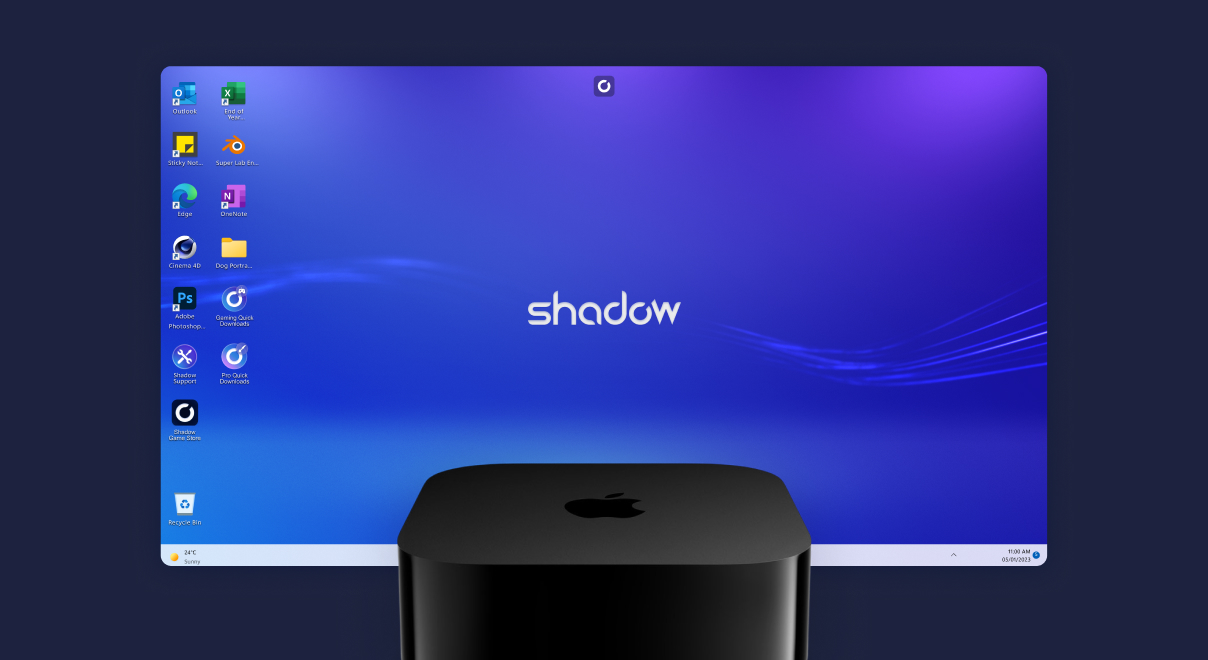
Eine native tvOS-App, auf der einzigen Wohnzimmer-Box, die kein anderer Cloud-Gaming-Dienst erreicht.
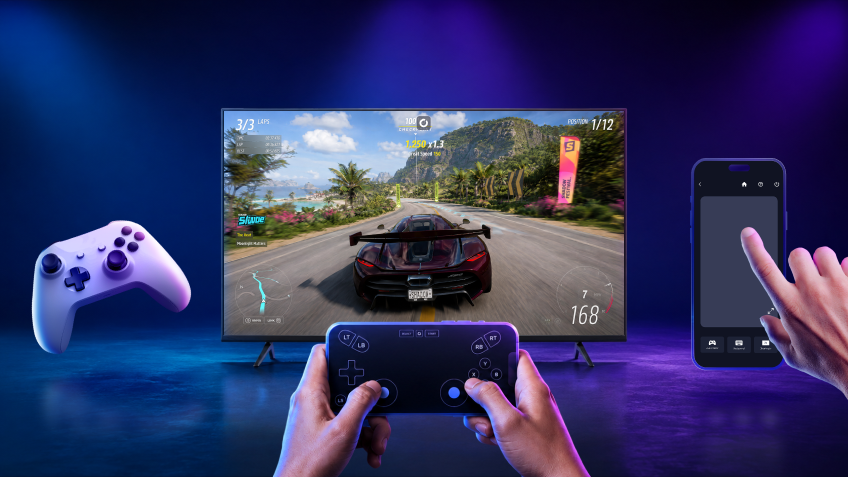
Ihre Android-TV- oder Google-TV-Box führt einen vollwertigen Windows-PC aus, Launcher und Mods inklusive.
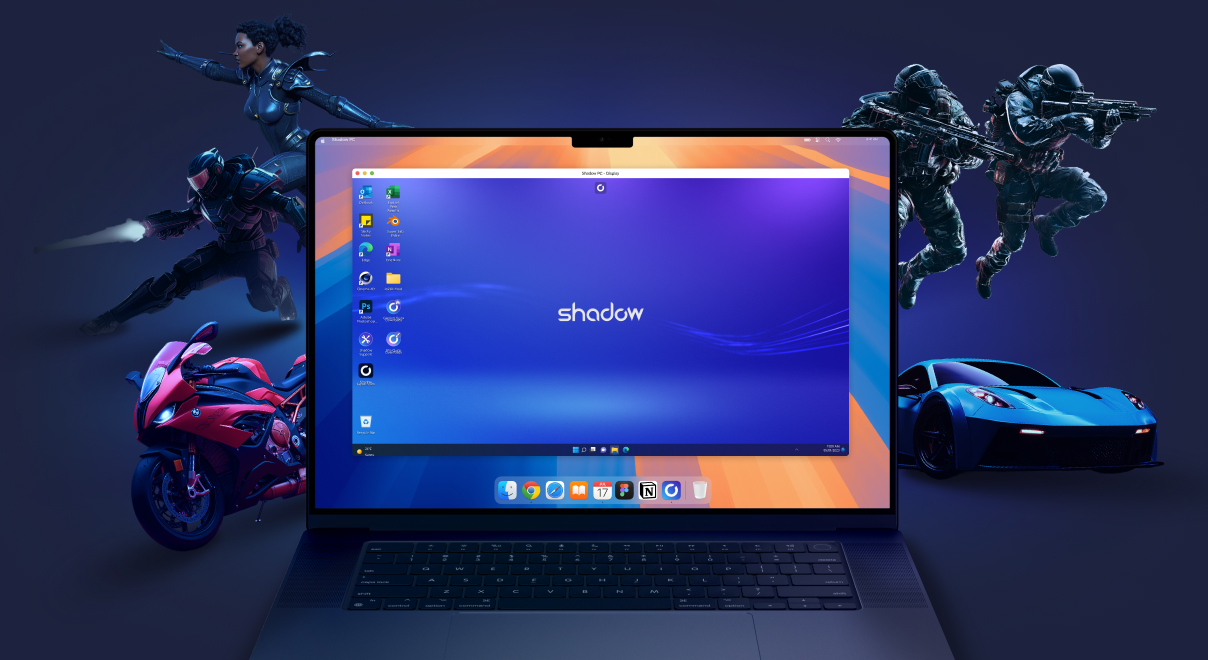
Derselbe Shadow PC macht Ihren Mac zur Gaming-Maschine. Dieselbe Bibliothek, dieselben Spielstände.
Ihr Smartphone steckt schon in Ihrer Tasche
Drei Eingabemethoden, keine Tastatur, kein Schreibtisch. Starten Sie heute Abend eine Session und sehen Sie, wie weit Sie das Sofa bringt.
Häufige Fragen
Nutzen Sie Gamepad als Maus. Die Funktion legt den Windows-Zeiger auf den Stick Ihres Controllers, sodass Sie einen Launcher durchstöbern, einen Ordner öffnen oder eine Einstellung ändern, ohne das Sofa zu verlassen. Wenn Sie lieber eine Touch-Oberfläche nutzen, macht der Companion-Modus Ihr Smartphone zum Touchpad.
Ja. Die Shadow-Mobile-App enthält einen virtuellen Controller mit Sticks, Tasten und Triggern. Er funktioniert auf jedem Gerät, auf dem sich die App installieren lässt, und reicht aus, um heute Abend loszuspielen, wenn kein Gamepad zur Hand ist.
Ja, über den Companion-Modus. Ihr Smartphone wird zu Touchpad und vollwertiger Tastatur für Ihren Shadow PC, der schnellste Weg, ein Passwort, eine Suche oder eine Nachricht auf dem Fernseher einzugeben.
Bluetooth-Controller koppeln sich mit der Box oder dem Gerät, auf dem die Shadow-App läuft: Xbox-Pads, PlayStation-Pads und die meisten Gamepads von Drittherstellern. Koppeln Sie ihn wie für jedes andere Spiel auf diesem Gerät und starten Sie dann Shadow. Schritt-für-Schritt-Anleitungen finden Sie in unserem Hilfecenter.
Ja. Sie koppeln sich mit Ihrer Box und funktionieren in Windows genau wie an einem Desktop-Rechner. Praktisch für Strategiespiele, Shooter und jeden Abend, an dem wirklich getippt wird.
Prüfen Sie zuerst die Verbindung zwischen Controller und Gerät, dann, ob das Spiel selbst ein Gamepad erkennt. Unser Hilfecenter hat einen eigenen Artikel zur Fehlerbehebung, der Kopplung, USB-Weiterleitung und die Erkennung pro Spiel abdeckt.