Pilotez Windows depuis votre canapé
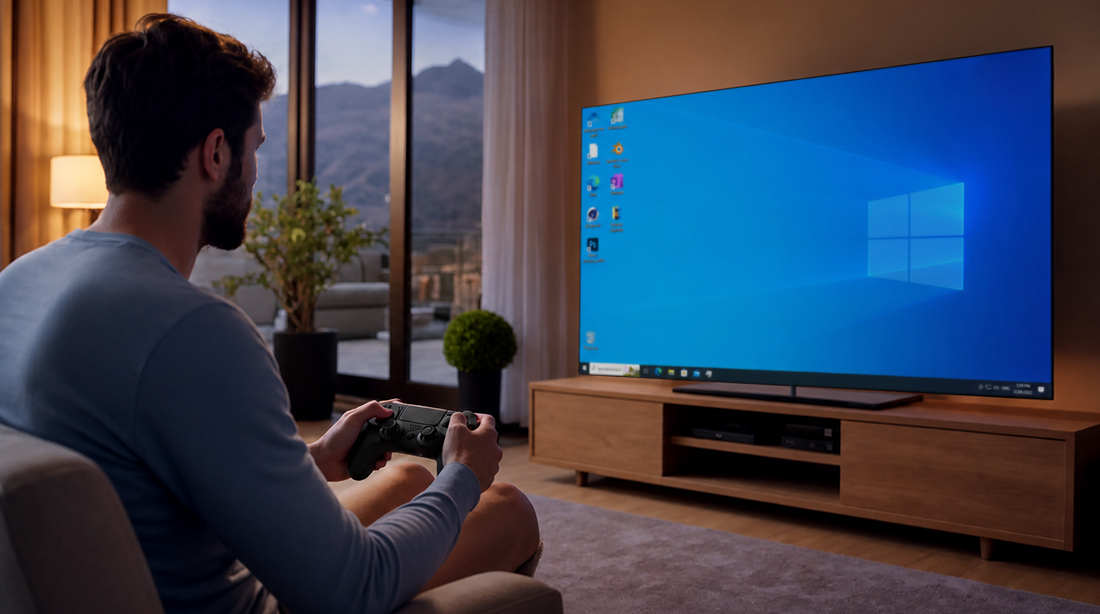
Un PC Windows sur un téléviseur a un problème évident : le curseur. Shadow le règle avec trois façons de piloter, dont aucune n’exige un bureau. La manette en mode souris déplace le pointeur Windows avec le stick de votre manette. Le mode Compagnon transforme votre téléphone en pavé tactile et en clavier. Et si vous n’avez aucune manette, la manette virtuelle fait de ce même téléphone une manette. Une souris et un clavier Bluetooth s’appairent toujours à votre box si vous les préférez. Rien à acheter avant de commencer à jouer.
Votre manette déplace le curseur
La manette en mode souris place le pointeur Windows sur le stick de votre manette. Le stick gauche le déplace, les gâchettes cliquent, et Windows se comporte comme toujours.
Ça couvre l’essentiel d’une soirée : parcourir un lanceur, démarrer un téléchargement, fermer une fenêtre ouverte au mauvais endroit, changer un réglage graphique avant une partie.
Vous gardez en main ce avec quoi vous jouez. Pas de second appareil, pas de curseur à chercher.
Votre téléphone devient un pavé tactile
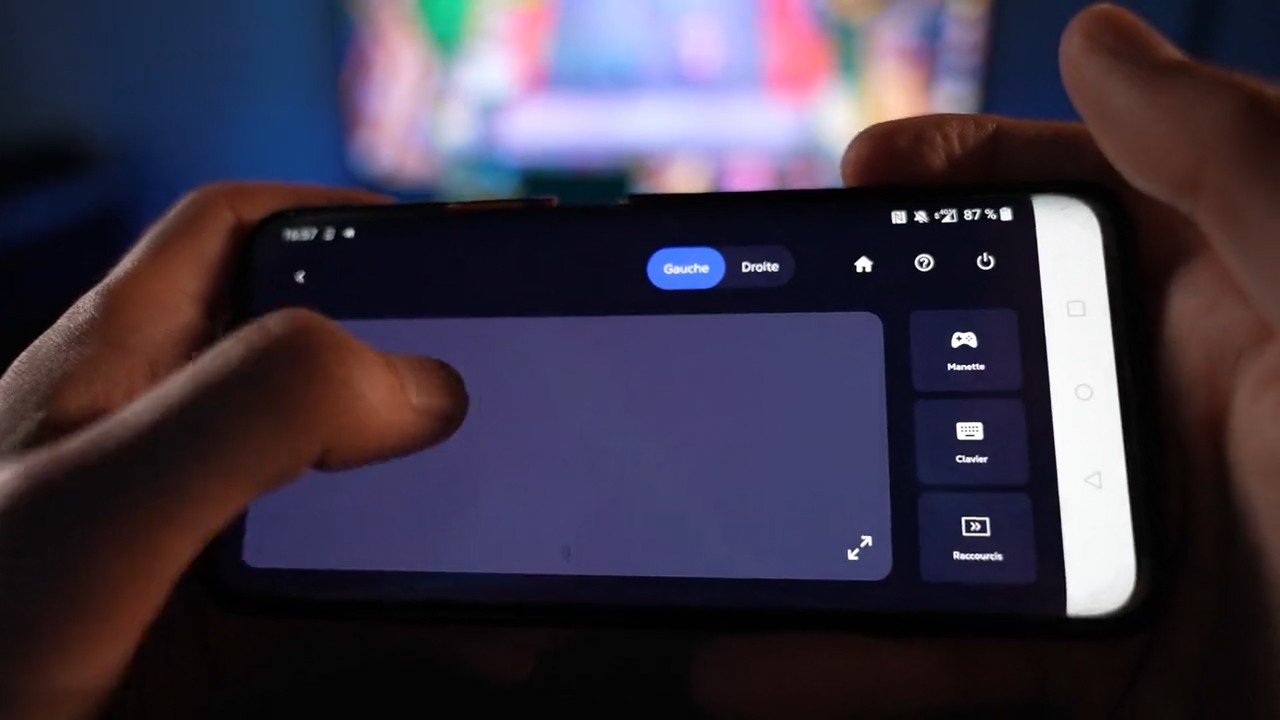
Le mode Compagnon connecte votre smartphone à votre Shadow PC et le transforme en pavé tactile doté d’un vrai clavier.
Il devient indispensable dès qu’il y a du texte à saisir : un mot de passe, une barre de recherche, le pseudo d’un ami, une fenêtre de chat. Le taper au stick est une corvée. Le taper avec les pouces prend quelques secondes.
Le téléphone reste sur l’accoudoir, et la TV reste une TV.
Pas de manette ? Votre téléphone en est une
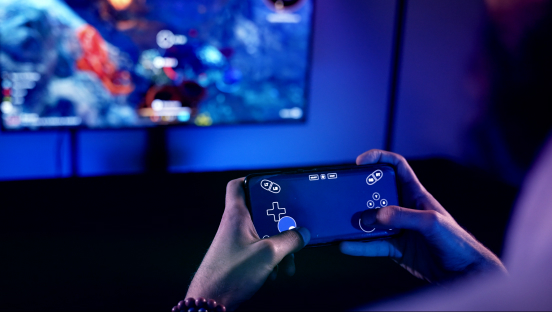
L’app mobile Shadow embarque une manette virtuelle : sticks, boutons et gâchettes sur l’écran du téléphone déjà dans votre poche.
C’est la réponse au soir où la seule manette de la maison est à plat, et à la première partie de celui qui n’en a jamais acheté. Assez pour lancer un jeu ce soir, pas une raison d’abandonner votre manette ensuite.
Téléchargez l’app, connectez-vous, jouez.
Quelle commande pour quel moment
| Manette en mode souris | Mode Compagnon | Manette virtuelle | Souris et clavier Bluetooth | |
|---|---|---|---|---|
| Déplacer le curseur Windows |
Manette en mode souris
Disponible
|
Mode Compagnon
Disponible
|
Manette virtuelle
Non disponible
|
Souris et clavier Bluetooth
Disponible
|
| Saisir un mot de passe ou une recherche |
Manette en mode souris
Clavier à l’écran
|
Mode Compagnon
Disponible
|
Manette virtuelle
Non disponible
|
Souris et clavier Bluetooth
Disponible
|
| Jouer à un jeu à la manette |
Manette en mode souris
Disponible
|
Mode Compagnon
Non disponible
|
Manette virtuelle
Disponible
|
Souris et clavier Bluetooth
Seulement si le jeu le permet
|
| Matériel à acheter en plus |
Manette en mode souris
Une manette
|
Mode Compagnon
Aucun, votre téléphone
|
Manette virtuelle
Aucun, votre téléphone
|
Souris et clavier Bluetooth
Un clavier et une souris
|
| Utilisable depuis le canapé |
Manette en mode souris
Disponible
|
Mode Compagnon
Disponible
|
Manette virtuelle
Disponible
|
Souris et clavier Bluetooth
Demande une surface plane
|
Votre propre manette, appairée comme d’habitude
Une manette Bluetooth s’appaire à la box sous votre TV, exactement comme pour ses propres jeux. Manettes Xbox, PlayStation, la plupart des manettes tierces. Windows voit alors une manette et se comporte en conséquence.
Si votre box fait des siennes, l’app du mode Compagnon peut prendre l’appairage à sa charge et transmettre les commandes.
Claviers et souris Bluetooth s’appairent de la même façon, pour les jeux de stratégie et les FPS qui les réclament.

Le PC derrière le canapé
Toutes les offres incluent ces façons de piloter. Choisissez celle qui correspond à votre façon de jouer sur grand écran.
Neo Lite
par mois

 Parfait pour jouer occasionnellement en 1440p avec RTX
 Jusqu'à 120h de jeu par mois, sessions jusqu'à 4hDiffusez sur tous vos appareils en 1440pInstallez vos jeux et mods depuis Steam, Epic, Battle.net...*Passez à Shadow PC à tout moment si vous jouez plus
Power Lite
par mois
Jusqu’à 50 % de puissance GPU en plus
 28 Go de RAM / 20 Go de VRAM pour de meilleures performances en jeuJusqu'à 120h de jeu par mois, sessions jusqu'à 4hDiffusez sur tous vos appareils en 1440pInstallez vos jeux et mods depuis Steam, Epic, Battle.net...*Passez à Shadow PC à tout moment si vous jouez plus
Neo
Pendant les six premiers mois, puis 45,99$.
Parfait pour le gaming en 1080/1440p avec RTXStreaming sur tous vos appareils jusqu'en 1440p+Installez vos jeux & mods Steam, Epic, Battle.net...*Support multi-écrans et UltrawideCompatible NVIDIA RTX et DLSS
Power
Pendant les six premiers mois, puis 63,99$.
Jusqu’à 50 % de puissance GPU en plus28 Go de RAM / 20 Go de VRAM pour de meilleures performances en jeuDiffusez sur n’importe quel appareil jusqu’en 5K+Installez vos jeux et mods depuis Steam, Epic...*Support multi-écrans et UltrawideCompatible NVIDIA RTX et DLSS
Neo Pro
Pendant les six premiers mois, puis 52,99$.
La 3D temps réel et le rendu au meilleur prixStreaming sur tous vos appareils jusqu'en 1440p+Installez vos logiciels et workflows CUDA/RTX...*Accès prioritaire et sessions prolongéesGestion simple des utilisateurs et des abonnements
Power Pro
Pendant les six premiers mois, puis 73,99$.
Jusqu’à 50 % de puissance GPU en plus28 Go de RAM / 20 Go de VRAM pour la 3D et le gamingStreaming sur tous vos appareils jusqu'en 4K+Installez vos logiciels et workflows CUDA/RTX...*Accès prioritaire et sessions prolongéesGestion simple des utilisateurs et des abonnements
Expert Pro
41 Go de RAM / 24 Go de VRAM pour l'IA et la 3D intensivesCPU 12 vCœurs @ 4,5 GHz pour les tâches multi threadsStreaming sur tous vos appareils jusqu'en 4K+Installez vos logiciels et workflows CUDA/RTX...*Accès prioritaire et sessions prolongéesGestion simple des utilisateurs et des abonnementsOù utiliser tout ça
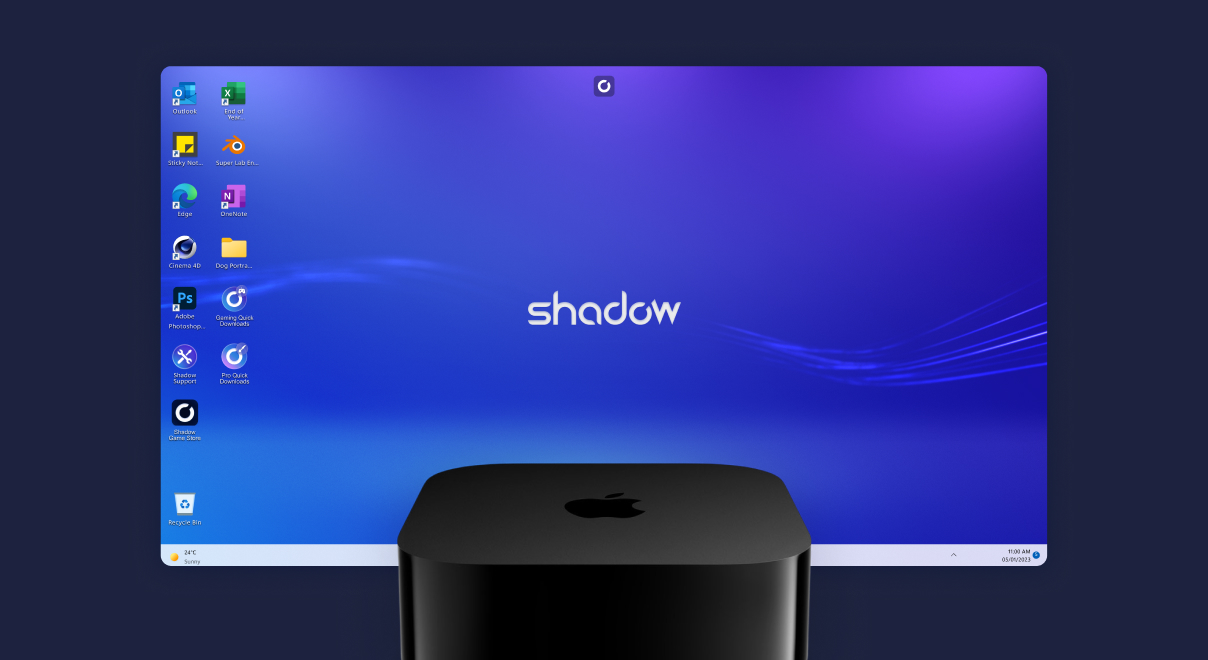
Une app tvOS native, sur la seule box de salon qu’aucun autre service de cloud gaming n’atteint.
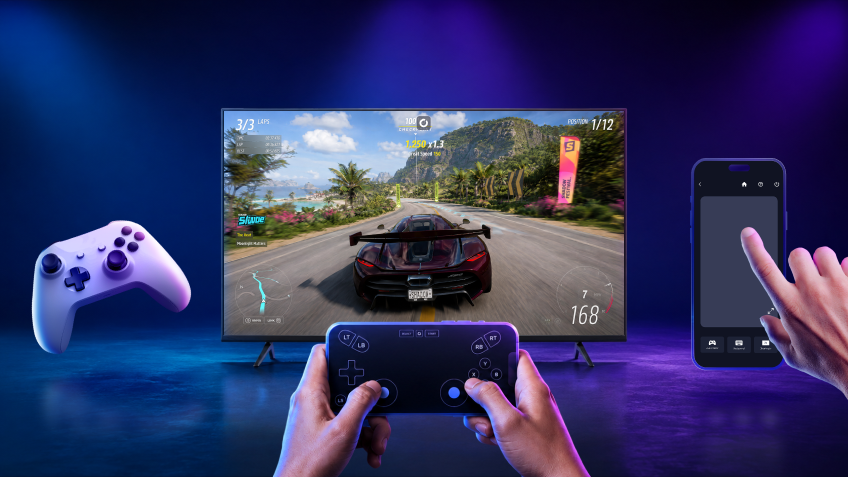
Votre box Android TV ou Google TV fait tourner un vrai PC Windows, lanceurs et mods compris.
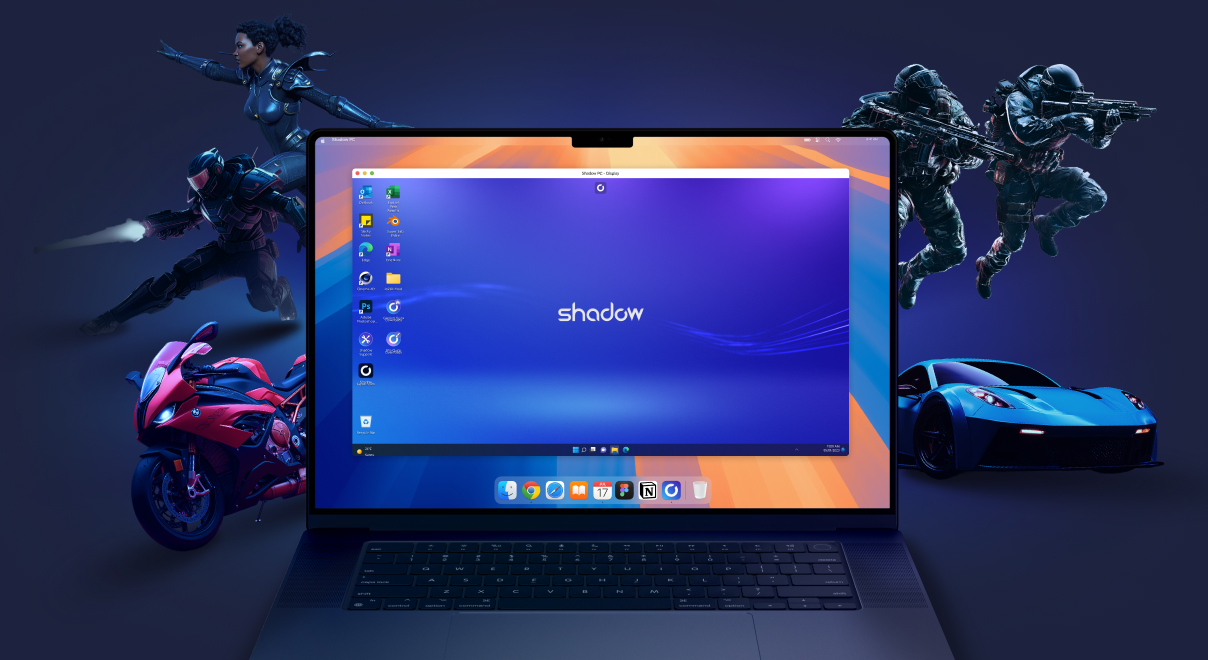
Le même Shadow PC fait de votre Mac une machine de jeu. Même bibliothèque, mêmes sauvegardes.
Votre téléphone est déjà dans votre poche
Trois façons de piloter, pas de clavier, pas de bureau. Lancez une session ce soir et voyez jusqu’où le canapé vous emmène.
Questions fréquentes
Utilisez la manette en mode souris. La fonction associe le pointeur Windows au stick de votre manette : vous parcourez un lanceur, ouvrez un dossier ou changez un réglage sans quitter le canapé. Si vous préférez une surface tactile, le mode Compagnon transforme votre téléphone en pavé tactile.
Oui. L’app mobile Shadow inclut une manette virtuelle avec sticks, boutons et gâchettes. Elle fonctionne sur tout appareil où l’app s’installe, et elle suffit pour commencer à jouer ce soir si aucune manette n’est à portée de main.
Oui, grâce au mode Compagnon. Votre téléphone devient un pavé tactile et un vrai clavier pour votre Shadow PC, ce qui reste le moyen le plus rapide de saisir un mot de passe, une recherche ou un message sur un téléviseur.
Les manettes Bluetooth s’appairent à la box ou à l’appareil qui fait tourner l’app Shadow : manettes Xbox, PlayStation et la plupart des manettes tierces. Appairez-la comme pour n’importe quel autre jeu sur cet appareil, puis lancez Shadow. Les guides pas à pas se trouvent dans notre centre d’aide.
Oui. Ils s’appairent à votre box et fonctionnent dans Windows exactement comme sur un ordinateur de bureau. Utile pour les jeux de stratégie, les FPS et toutes les soirées qui demandent vraiment de taper.
Commencez par la connexion entre la manette et votre appareil, puis vérifiez que le jeu lui-même voit bien une manette. Notre centre d’aide propose un article de dépannage dédié qui couvre l’appairage, la redirection USB et la détection jeu par jeu.